Pokazywanie postów oznaczonych etykietą Awataria? Nagrajmy to!. Pokaż wszystkie posty

poniedziałek, 17 lipca 2017

Awataria? Nagrajmy to! #6 - jak nagrywać poszczególne sceny, kilka porad dot. Ocam

Cześć!
Dzisiaj przygotowałam dla was kolejną część naszego poradnika. Tym razem skupimy się na nagrywaniu poszczególnych scen do naszego teledysku! Program, którym się obsługujemy to Ocam.
A więc odpalamy Ocam'a!

1. Obsługa Ocam'em - jak usunąć kursor podczas nagrywania
Niestety w tym programie na nagraniu widać kursor z gry (ogólnie kursor widać). Żeby na samym nagraniu nie było go widać wystarczy zrobić kilka prostych kroków. Co do Bandicam'a - tam kursor w nagraniu jest już wyłączony, ale można go włączyć.
Ocam > Menu > Nagrywanie > Ukryj przeciągnięty kursor w obszarze nagrywania > OK
Myślę, że nie jest to trudne. A jeżeli chcecie, aby wszystko powróciło do normy wystarczy kliknąć Reset... Gotowe!

Ciekawostka!
Jeżeli chcesz ułatwić sobie zadanie podczas nagrywania wystarczy, że ustawisz sobie skróty klawiszowe! Ja na przykład mam je ustawione w ten sposób jak na obrazku poniżej. :)

2. Wyraźny ekran
Wielu z was zadaje mi pytanie: jak ty to robisz, że awatar jest taki wyraźny?
Dzisiaj nadszedł czas, abym zdradziła wam tę prostą sztuczkę! Ja używam do tego przeglądarki Google Chrome, więc nie wiem jak jest na innych. Trzeba tam poszukać.
Dostosowywanie i kontrolowanie Google Chrome > Powiększ > +200 
Nie jest to trudne, jednak zobaczcie na moją postać! Jest niewyraźna! A więc co zrobić?!
Idziemy postacią tam, gdzie będziemy nagrywać scenkę > Klikamy ''tańcz'' (wybieramy taniec) > Klikamy w ''wygląd'' > Zapisujemy wygląd (nic nie zmieniając) ''Gotowe''
Po tych czynnościach postać powinna tańczyć i być bardzo wyraźna, ja zalecam nagrywać tylko na 200+ z tej racji, że np. przy powiększeniu 190+ nasza postać jest lekko rozmazana. 
Nasza Klasa ma też wady, np. zielone okienka wyskakujące po boku (osoby, które obecnie są aktywne), po ostatniej aktualizacji naszego okna w grze Awataria nie mamy również miżliwości przesuwania obrazu w poziomie. To są minusy nagrywania na nk.pl, jednak na Facebooku przeszkodą mogą być jedynie przychodzące powiadomienia.

3. Nagrywanie
Wreszcie doczekaliśmy się głównego tematu w naszym poście - nagrywania! Od czego zacząć?
Pozwólcie, że najpierw zaczniemy od... wyboru piosenki! A będzie to piosenka:
I tutaj również są minusy - prawa autorskie. Ja pobieram piosenki z YouTube to mp3. Czyli wyszukuję tekstu piosenki na YouTube, a potem ją pobieram (sam dźwięk). Oczywiście trzeba w tytule filmu podać wykonawcę i tytuł piosenki. ;)
Kontynuując...
Wyszukujemy tekstu piosenki > Kopiujemy po jednym wersie (lub jak kto woli po 2 wersy) > Przewijamy nasze okno nagrywania na postać > Wysyłamy tekst na chat > Nagrywamy (zalecane) przez 4-5 sekund
Dlaczego 4-5 sekund? Kiedyś całkowicie inaczej nagrywałam teledyski - liczyłam ile w danym filmiku trwają śpiewane słowa. Z czasem zdałam sobie sprawę, że to strata czasu, a potem stwierdziłam że zazwyczaj jeden wers w piosence trwa zaledwie 4 sekundy. A co jeśli będzie dłużej? Tak na zaś zalecam nagrać trochę dłużej. Ale jest też wyjście ''kopiuj, wklej''. Jednak o montażu już w kolejnej części naszego poradnika. 

Ja do poradnika nagram tylko jeden refren piosenki Katy Perry, bo uważam że po tym poście nagrywanie kolejnych klatek nie będzie sprawiało problemu. Nie jest to trudne, prawda?
Na dzisiaj to już wszystko, pokażę wam tylko efekt nagrywania.


Do zobaczenia!
Emilka ♥


piątek, 14 lipca 2017

Awataria? Nagrajmy to! #5 - kontynuacja?!

Jesteście ciekawi jak nagrałam to...
Albo to?!
Może to???
Nie no to, to akurat nagrałam telefonem. Ale może to?!!!
Chcecie rozpocząć swoją przygodę z YouTube'm? Ja już to zrobiłam! Niektórzy pytają Jak to nagrałaś? Nauczysz mnie?
Trudno jest nauczyć kogoś nagrywać, prawda? Ale w tym poradniku dam wam kilka, a może i kilkanaście rad i podpowiem jak to zrobić!
Jednak zanim zaczniemy ciąg dalszy... Zaraz, zaraz - ciąg dalszy? Tak! Ciąg dalszy serii, która już dawno temu została porzucona. A więc wracając... zanim zaczniemy zapoznajcie się z tymi postami (oczywiście jeżeli jesteście w ogóle tym zainteresowani).
Kontynuując. Co pojawi się w następnej części tego poradnika? Jeżeli już się zapoznaliście z poprzednimi częściami to przyszła pora na... nagrywanie! W następnym poradniku będę używała programu do nagrywania o nazwie Ocam. Jak go pobrać? Był już wcześniej post temu poświęcony. Jednak jeżeli nie odpowiada wam Ocam, jest skomplikowany (w co wątpię) to polecam wam zacząć od Bandicama (poradnik jak pobrać również jest dostępny). 
Niestety ten post jest tylko informacją o nadchodzących. Wybaczcie, ale dziś już nie dam rady napisać poradnika: Jak nagrywać wyraźne kadry w filmiku?
Ale mam jeszcze jedną sprawę - czy chcecie, abym napisała poradnik o tym jak założyć kanał na YouTube? Ale tutaj już pozostawiam wam wolny wybór w sondzie. No cóż, na dziś to wszystko co miałam do powiedzenia. Do zobaczenia wkrótce!
Emilka ♥


sobota, 17 grudnia 2016

Awataria? Nagrajmy to! #3 - instalacja Movie Makera

Witajcie w kolejnym poście!
Dziś jak obiecywałam niektórym będzie post na temat Movie Makera.
Ale skąd go pobrać? Jak go pobrać?
Jeżeli macie WINDOWS 8 to możliwe, że program Movie Maker jest już wgrany.
Jeżeli macie WINDOWS 7 to tutaj klikajcie:
Wejdziecie na tą stronę, wtedy należy wcisnąć 
opcje ''Pobierz teraz''.
Wtedy zacznie pobierać wam się pewien plik.
Klikacie w pobrany plik, a następnie klikacie ''Tak''.
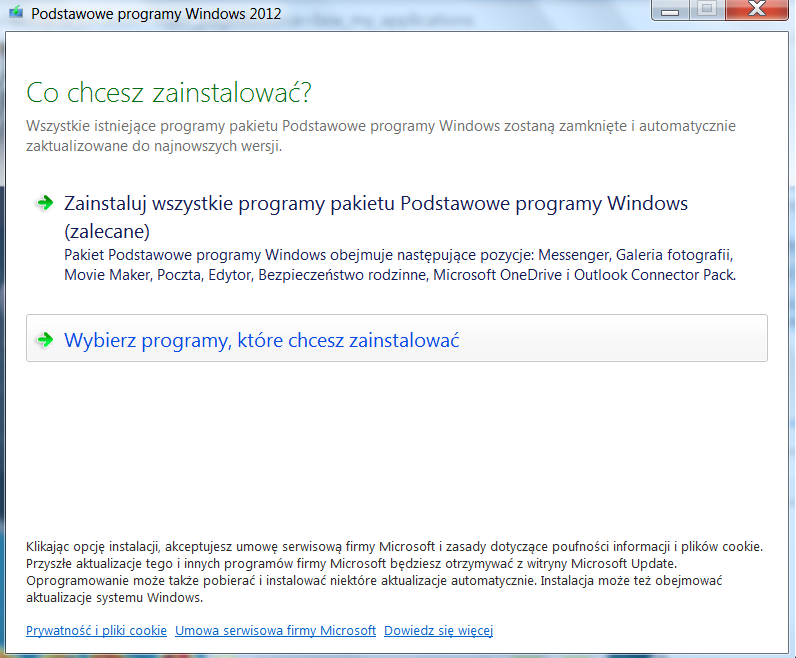
Wtedy wyskoczy wam takie coś:
Teraz już wasz wybór, czy chcecie pobrać samego Movie Makera, czy inne programy razem wzięte.
Ja kliknęłam opcję 2 i wtedy będę miała wybór:
Jak widzicie u mnie jest już informacja, że ten program został pobrany.
Myślę, że dalej to już wiecie co będzie trzeba zrobić.
Najpierw klikamy w te programy które chcemy pobrać, a potem klikamy na dole opcję ''zainstaluj''.
Program Movie Maker zaczyna się pobierać!
Gdy już pobierzecie program, to zalecam zapoznać się z nim, zobaczyć co i jak, a nawet spróbować coś zmontować! :)
W następnym poście zdradzę tajniki szybkiego, łatwego i wyraźnego nagrywania teledysków! :)
Do zobaczenia!
~Emilka


piątek, 16 grudnia 2016

Awataria?Nagrajmy to! #2 - oCam, czyli kolejny program do nagrywania

Hej party mejkerzy! (ruskie techno mną zawładnęło.)
Dzisiaj zajmujemy się kolejnym programem do nagrywania gier, a dokładniej ''oCam''. :)
Ten program tak jak poprzednik jest bardzo banalny w obsłudze! Nie ma co tu za wiele mówić, po prostu obydwa programy są łatwe w obsłudze.
Na początku daję wam link do pobrania (moim zdaniem, zaufane źródło):
Gdy już pobraliście program powinniście odnaleźć taką ikonę:
Procedura włączania programu jest identyczna jak w przypadku Bandicam.
Osobiście sama jestem początkująca i nie znam do końca wszystkich ''tajemnic'' tego programu, ale wiem, że minusem są reklamy, które wyskakują po wyłączeniu (ale to mało istotne).
Wyskakuje wam takie coś:
Nagrywając gry oCam'em, nie jest widoczny znak wodny (jak w przypadku Bandicam), więc moim zdaniem jest dobrze! :D
Jak nagrywać, to już chyba każdy wie. Wszystko jest tam napisane polskimi literami, wyraźnie i zrozumiale. 
Teraz wystarczy ustawić okienko nagrywania na to co chcemy nagrać i kliknąć ''Nagrywanie''.
Niestety tego ''centrum dowodzenia'' nie da się pomniejszyć, więc polecam przesunąć go tak na dół jak na obrazku poniżej:
Teraz pozostało tylko jedno - nagrywanie!
Możecie zacząć nagrywać wybrany obszar, a żeby odnaleźć plik z nagraniem wystarczy wpisać w ''menu start'' w wyszukiwarce ''oCam'' i kliknąć na 1 folder jaki wam wyskoczy.
To już tyle ile wiem na temat tego programu!
W następnej części zajmiemy się już programem do montażu - Movie Makerem! :)
~EmiRudaMCA AwatariaTV


środa, 14 grudnia 2016

Awataria? Nagrajmy to! #1 - Bandicam, plusy i minusy, jak pobrać

Bardzo dużo osób używa programu Bandicam do nagrywania.
Dziś to właśnie tym programem będziemy się zajmować, opowiem wam wszystko co wiem na jego temat. Podam wam plusy i minusy tego programu.
Zacznijmy może od tego, gdzie można go pobrać? Wersja tzw. niezarejestrowana jest darmowa jednak zawiera kilka wad:
  1. Narzędzie w wersji niezarejestrowanej nie posiada ograniczeń czasowych, jednak maksymalny czas pojedynczego nagrania nie może przekraczać 10 minut. Ponadto na przechwycone wideo nakładany jest niewielki znak wodny, zawierający adres strony producenta programu.
Jednakże plusem tego programu jest bardzo łatwa obsługa! :)
Teraz dam wam link, z którego ja sama pobrałam Bandicam. Myślę, że to zaufana strona - dla upewnienia warto zaopatrzyć się w antywirusa, ale myślę że obejdzie się bez tego.
Link do pobrania:

Ja korzystam z Windowsa 7, moim zdaniem to najlepszy Windows. :)
Przejdźmy do obsługi tego programu, jak już wcześniej wspominałam jest banalna! 
Po pobraniu programu powinniście odnaleźć taką ikonę:
Klikamy w ikonę, wtedy wyskakuje komunikat, w którym pytają nas czy chcemy zezwolić temu programowi na działanie. Klikamy ''Tak'' i program włącza się. 
Na ekranie pojawia się takie oto okienko:
Jak widzicie jest tu takie ''centrum dowodzenia'', możecie to zminimalizować.
Ale co zrobić, aby nagrywać? Już mówię! :)
Klikamy w 2 okienko (zaznaczone w czerwonym kwadracie na obrazku).
Wtedy wyskoczy wam taki ekranik do nagrywania:
I możecie nagrywać! Możecie zminimalizować ''centrum dowodzenia'', wtedy zostanie tylko ten ekran do nagrywania.
Ustawiacie co chcecie nagrywać i klikacie ''Rec''! :)
Wtedy zaznaczony obszar (w środu tego ekraniku) nagrywa.
Możecie dostosować wielkość ekraniku nagrywania sami, lub automatycznie klikając strzałkę z boku.
Ja osobiście polecam używać rozmiaru dostosowanego przez ten program. :)
Najlepiej 640x480. Ale to już wasz wybór! ;)
Nagraliście nagranie, ale gdzie ono się zapisało?! Już wam mówię!
Wchodzicie w start i wpisujecie ''bandicam'' w wyszukiwarce.
Jak widzicie wszystko jest zapisane, najlepiej wejść w folder ''Bandicam'', tam znajdują się wszystkie najnowsze filmy nagrane przez Bandicam. :)
Bandicam ma także zdolność robienia zrzutów ekranu, jednak nie są one tak wyraźne (moim zdaniem). Dlatego najlepiej używać sposobu z klawiaturą (Prt Scr). :)

Bandicamem można także nagrywać głos!
Jednak do tego potrzebny jest mikrofon. Dużo filmów na ten temat jest na YouTube, polecam wpisać takie hasło w wyszukiwarce: ''jak włączyć głos w bandicam?''. Wyskoczy wam dużo filmów, na pewno wam pomogą, to bardzo proste.

Myślę, że to wszystkie najważniejsze rzeczy na temat tego programu do nagrywania.
W następnym poście zajmiemy się innym programem, którego obecnie sama używam do nagrywania filmów! Ale najpierw polecam zapoznać się z programem Bandicam, spróbować coś nagrać itp. :)
Do zobaczenia w następnym poście!
~EmiRudaMCA AwatariaTV


poniedziałek, 12 grudnia 2016

''Awataria? Nagrajmy to!'' - zwiastun poradnika

Po raz 4? Witam się z wami!
Teraz już na szybko, chciałam zapowiedzieć serią o którą ubiegało się kilka osób!
Tutaj zaczniemy od pobrania programu do nagrywania gier, a skończymy na wrzucaniu go na YouTube i ulepszaniu go!
Tutaj opiszę wszystko krok po kroku, co robię, jak robię.
Jutro lub w środę zaczniemy od sposobu pobrania specjalnego (darmowego) programu do nagrywania ekranu! Potem zajmiemy się najprostszym programem do montażu, znanym jako Movie Maker! Mam 2 letnie doświadczenie w programie Movie Maker, wiem jak to robić, jak dodawać efekty i wgrywać muzykę, jak przycinać filmy i nie tylko! Jeżeli będziecie mięli jakiekolwiek pytanie dotyczące tego - to śmiało pytajcie pod tym postem!!!
A więc, na dziś to tyle postów - do zobaczenia wkrótce!!! :)
~EmiRudaMCA AwatariaTV